你是否也遇到過下面這種令人頭疼的系統(tǒng)報(bào)錯(cuò)?今天教你如何快速解決!
系統(tǒng)錯(cuò)誤提示
無法完成操作
系統(tǒng)檢測(cè)到 設(shè)備驅(qū)動(dòng)程序錯(cuò)誤 異常,導(dǎo)致程序無法正常運(yùn)行。建議立即進(jìn)行診斷。
故障自查:你有遇到這些情況嗎?
鼠標(biāo)卡頓原因多樣,可能是硬件、系統(tǒng)設(shè)置或驅(qū)動(dòng)問題。別急著換鼠標(biāo),跟我用排除法一步步揪出真兇。
??? 專家排查步驟 (點(diǎn)擊展開詳情)
步驟一:硬件與基礎(chǔ)環(huán)境排查
1. 更換USB接口:將鼠標(biāo)換到主機(jī)后置的USB口(供電更穩(wěn)定),避免使用擴(kuò)展塢或前置接口。
2. 檢查鼠標(biāo)墊與傳感器:嘗試在不同材質(zhì)、顏色的平面上移動(dòng),或直接使用純色鼠標(biāo)墊。
3. 關(guān)閉省電模式:進(jìn)入【設(shè)備管理器】>【鼠標(biāo)和其他指針設(shè)備】,右鍵點(diǎn)擊你的鼠標(biāo)設(shè)備,選擇【屬性】>【電源管理】,取消勾選【允許計(jì)算機(jī)關(guān)閉此設(shè)備以節(jié)約電源】。
4. 拔掉其他USB設(shè)備:暫時(shí)移除其他非必需的USB外設(shè),排除供電或信號(hào)干擾。
2. 檢查鼠標(biāo)墊與傳感器:嘗試在不同材質(zhì)、顏色的平面上移動(dòng),或直接使用純色鼠標(biāo)墊。
3. 關(guān)閉省電模式:進(jìn)入【設(shè)備管理器】>【鼠標(biāo)和其他指針設(shè)備】,右鍵點(diǎn)擊你的鼠標(biāo)設(shè)備,選擇【屬性】>【電源管理】,取消勾選【允許計(jì)算機(jī)關(guān)閉此設(shè)備以節(jié)約電源】。
4. 拔掉其他USB設(shè)備:暫時(shí)移除其他非必需的USB外設(shè),排除供電或信號(hào)干擾。
?? 專家解讀:超過70%的‘卡頓’問題源于USB供電不足或端口接觸不良。后置接口直接連接主板,供電和數(shù)據(jù)傳輸最可靠。省電模式可能導(dǎo)致USB設(shè)備間歇性休眠,引發(fā)卡頓。
步驟二:系統(tǒng)性能與設(shè)置調(diào)優(yōu)
1. 關(guān)閉指針精度:進(jìn)入【設(shè)置】>【藍(lán)牙和其他設(shè)備】>【鼠標(biāo)】>【其他鼠標(biāo)設(shè)置】,在【指針選項(xiàng)】中取消勾選【提高指針精確度】。
2. 調(diào)整電源模式:進(jìn)入【控制面板】>【電源選項(xiàng)】,選擇【高性能】或【卓越性能】模式。
3. 檢查系統(tǒng)負(fù)載:打開【任務(wù)管理器】(Ctrl+Shift+Esc),查看CPU、內(nèi)存和磁盤占用率是否持續(xù)過高,結(jié)束不必要的后臺(tái)進(jìn)程。
4. 運(yùn)行系統(tǒng)文件檢查:以管理員身份打開【命令提示符】,輸入命令 `sfc /scannow` 并回車,掃描并修復(fù)可能損壞的系統(tǒng)文件。
2. 調(diào)整電源模式:進(jìn)入【控制面板】>【電源選項(xiàng)】,選擇【高性能】或【卓越性能】模式。
3. 檢查系統(tǒng)負(fù)載:打開【任務(wù)管理器】(Ctrl+Shift+Esc),查看CPU、內(nèi)存和磁盤占用率是否持續(xù)過高,結(jié)束不必要的后臺(tái)進(jìn)程。
4. 運(yùn)行系統(tǒng)文件檢查:以管理員身份打開【命令提示符】,輸入命令 `sfc /scannow` 并回車,掃描并修復(fù)可能損壞的系統(tǒng)文件。
?? 專家解讀:‘提高指針精確度’是鼠標(biāo)加速度功能,游戲和精準(zhǔn)操作時(shí)建議關(guān)閉以獲得原生手感。高性能電源模式能防止CPU降頻,確保USB控制器和中斷請(qǐng)求的即時(shí)響應(yīng)。系統(tǒng)文件損壞可能影響輸入設(shè)備相關(guān)的底層服務(wù)。
步驟三:驅(qū)動(dòng)深度修復(fù)與注冊(cè)表清理(高風(fēng)險(xiǎn))
1. 完全卸載并重裝驅(qū)動(dòng):
a. 在【設(shè)備管理器】中,右鍵點(diǎn)擊鼠標(biāo)設(shè)備,選擇【卸載設(shè)備】,并勾選【嘗試刪除此設(shè)備的驅(qū)動(dòng)程序】。
b. 重啟電腦,讓系統(tǒng)自動(dòng)重新安裝驅(qū)動(dòng)。
2. 使用DISM修復(fù)系統(tǒng)映像:在管理員【命令提示符】中,依次輸入 `DISM /Online /Cleanup-Image /CheckHealth`、`/ScanHealth`,最后若提示有損壞,則輸入 `/RestoreHealth` 進(jìn)行修復(fù)。
3. 手動(dòng)清理殘留注冊(cè)表項(xiàng)(警告:操作不當(dāng)可導(dǎo)致系統(tǒng)不穩(wěn)定):
a. 按 Win+R,輸入 `regedit` 打開注冊(cè)表編輯器。
b. 導(dǎo)航至 `HKEY_CURRENT_USER\Control Panel\Mouse`,備份此項(xiàng)后,可嘗試調(diào)整 `MouseSpeed`、`MouseThreshold1`、`MouseThreshold2` 等鍵值(需根據(jù)情況查詢具體安全值)。
c. 導(dǎo)航至 `HKEY_LOCAL_MACHINE\SYSTEM\CurrentControlSet\Enum\USB` 和 `HID` 相關(guān)分支,查找并刪除可能已卸載設(shè)備的陳舊鍵值(需極其謹(jǐn)慎,誤刪可能導(dǎo)致硬件無法識(shí)別)。
a. 在【設(shè)備管理器】中,右鍵點(diǎn)擊鼠標(biāo)設(shè)備,選擇【卸載設(shè)備】,并勾選【嘗試刪除此設(shè)備的驅(qū)動(dòng)程序】。
b. 重啟電腦,讓系統(tǒng)自動(dòng)重新安裝驅(qū)動(dòng)。
2. 使用DISM修復(fù)系統(tǒng)映像:在管理員【命令提示符】中,依次輸入 `DISM /Online /Cleanup-Image /CheckHealth`、`/ScanHealth`,最后若提示有損壞,則輸入 `/RestoreHealth` 進(jìn)行修復(fù)。
3. 手動(dòng)清理殘留注冊(cè)表項(xiàng)(警告:操作不當(dāng)可導(dǎo)致系統(tǒng)不穩(wěn)定):
a. 按 Win+R,輸入 `regedit` 打開注冊(cè)表編輯器。
b. 導(dǎo)航至 `HKEY_CURRENT_USER\Control Panel\Mouse`,備份此項(xiàng)后,可嘗試調(diào)整 `MouseSpeed`、`MouseThreshold1`、`MouseThreshold2` 等鍵值(需根據(jù)情況查詢具體安全值)。
c. 導(dǎo)航至 `HKEY_LOCAL_MACHINE\SYSTEM\CurrentControlSet\Enum\USB` 和 `HID` 相關(guān)分支,查找并刪除可能已卸載設(shè)備的陳舊鍵值(需極其謹(jǐn)慎,誤刪可能導(dǎo)致硬件無法識(shí)別)。
?? 專家解讀:此步驟涉及系統(tǒng)核心設(shè)置。手動(dòng)卸載驅(qū)動(dòng)可能不徹底,注冊(cè)表更是系統(tǒng)的‘神經(jīng)中樞’,錯(cuò)誤的修改或刪除輕則導(dǎo)致其他設(shè)備異常,重則引發(fā)系統(tǒng)藍(lán)屏、無法啟動(dòng)。非專業(yè)人士極易在此步驟出錯(cuò),且排查過程繁瑣耗時(shí)。
?? 終極方案:一鍵自動(dòng)修復(fù) (專家推薦)
上述所有復(fù)雜的手動(dòng)排查與修復(fù)步驟,均可由AI智能助手自動(dòng)完成。它能智能診斷問題根源(硬件沖突、驅(qū)動(dòng)異常、系統(tǒng)設(shè)置錯(cuò)誤、注冊(cè)表冗余),并安全執(zhí)行修復(fù)方案,無需您具備專業(yè)知識(shí)或承擔(dān)操作風(fēng)險(xiǎn)。
自動(dòng)掃描并修復(fù)驅(qū)動(dòng)沖突與異常 智能優(yōu)化系統(tǒng)性能與電源設(shè)置 安全清理無效注冊(cè)表項(xiàng)與系統(tǒng)垃圾
? 3步輕松修復(fù)
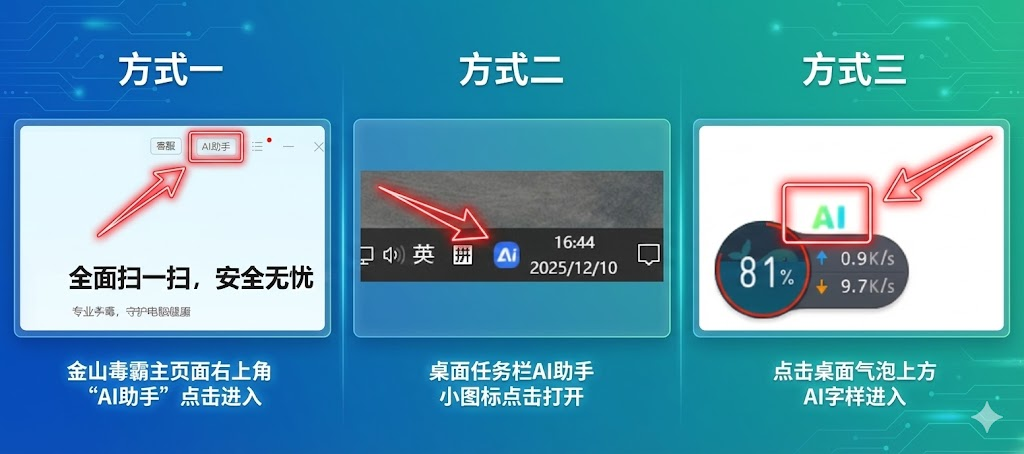
1. 運(yùn)行軟件
以下是三種快速進(jìn)入ai助手界面的方式
2. 輸入問題
在搜索框輸入遇到的問題,例如:鼠標(biāo)移動(dòng)卡頓

3. 等待修復(fù)
AI自動(dòng)診斷并完成修復(fù),檢查無誤即可正常使用電腦
常見問題解答
? 無線鼠標(biāo)卡頓和有線鼠標(biāo)的排查方法一樣嗎?
基礎(chǔ)排查思路相似,但無線鼠標(biāo)需額外檢查:1. 電池電量是否充足;2. 接收器與鼠標(biāo)之間是否有物理遮擋或強(qiáng)信號(hào)干擾(如路由器、微波爐);3. 嘗試將接收器通過延長線放置在離鼠標(biāo)更近的位置。AI助手也能針對(duì)無線設(shè)備進(jìn)行專門的信號(hào)干擾診斷與優(yōu)化。
? 為什么游戲內(nèi)鼠標(biāo)卡頓特別明顯?
游戲?qū)斎胙舆t極其敏感。除了上述通用原因,還需檢查:1. 游戲內(nèi)是否開啟了垂直同步(V-Sync)或幀數(shù)限制,可嘗試關(guān)閉;2. 顯卡驅(qū)動(dòng)是否為最新,或回滾到穩(wěn)定版本;3. 游戲運(yùn)行時(shí)的后臺(tái)程序占用。AI助手具備游戲模式優(yōu)化功能,可一鍵設(shè)置相關(guān)系統(tǒng)參數(shù),最大化游戲運(yùn)行時(shí)輸入設(shè)備的響應(yīng)優(yōu)先級(jí)。


