當您的電腦顯示器出現局部或整體顏色發黃、偏暖的問題時,這不僅影響視覺體驗,更會嚴重影響圖片處理、設計等對色彩準確性要求高的工作。面對此問題,普通用戶往往束手無策:手動調節顯示器OSD菜單中的RGB數值如同盲人摸象;排查系統“夜燈”、更新顯卡驅動等操作又分散在各個角落,過程繁瑣且難以找準癥結。現在,【金山毒霸AI助手】?提供了從智能診斷到精準調節的一站式解決方案。您無需學習復雜的色彩理論或冒險進行盲目設置,只需通過一次對話,AI助手即可為您自動完成驅動檢測、系統設置排查,并引導您完成科學的RGB校準,快速還原顯示器真實色彩。
傳統方式:30分鐘 | AI助手:30秒
顯示器發黃與調節困難的核心原因
系統級色彩濾鏡干擾:Windows“夜燈”功能或第三方護眼軟件會主動為屏幕疊加暖色濾鏡,這是導致全局發黃的最常見原因。
顯卡驅動老舊或設置異常:過時或異常的顯卡驅動會導致色彩輸出錯誤。同時,顯卡控制面板內不當的色彩增強、色調設置也會引發偏色。
顯示器OSD設置不當:顯示器自身的色溫模式被誤設為“暖色”,或RGB三原色通道比例失衡,都會導致畫面偏黃,而手動調節缺乏參考標準。
缺乏專業校準知識與工具:普通用戶不了解標準的6500K色溫、Gamma值等概念,更不知道如何系統性調節RGB達到色彩平衡。
三步智能診斷與精準調節
第一步:下載并啟動金山毒霸AI助手
通過金山毒霸官方鏈接安全下載并安裝最新版AI助手。啟動軟件后,在輸入框中直接描述問題,例如輸入 【屏幕發黃怎么調RGB】 或 【顯示器顏色校正】。
| 產品名稱 | 版本 | 文件大小 | 發布日期 | 操作 |
|---|---|---|---|---|
毒霸AI智能助手推薦 | 2.1.0 | 85.6MB | 2025-10-15 | 下載 |
安裝步驟
第二步:發起指令,進行全方位智能診斷
AI助手將啟動多維度檢測,精準定位色彩異常根源:
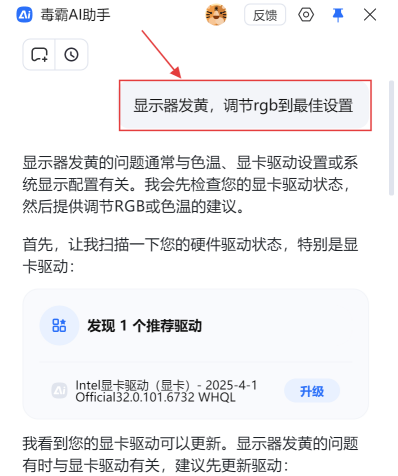
自動掃描硬件與驅動狀態:AI助手會首先掃描系統關鍵狀態。如截圖所示,它能快速發現:“您的Intel顯卡驅動有可用更新”,并明確建議“升級驅動可能解決顯示問題”,同時提供一鍵升級入口。這首先排除了驅動兼容性這一核心隱患。
1.智能排查系統色彩濾鏡:助手會同步檢查系統級色彩干擾。它會引導或自動檢查Windows“夜燈”狀態,提供清晰關閉路徑:“請按 Win + I 打開設置,進入系統 > 顯示 > 夜燈設置,確保其已關閉。”
2.提供科學調節框架:在排除前兩項后,AI助手會將問題聚焦于顯示器設置本身。它會提供一個清晰的調節邏輯:先建議在顯示器OSD菜單中將色溫恢復為“標準”或“6500K”,再指導進行更精細的RGB調節。
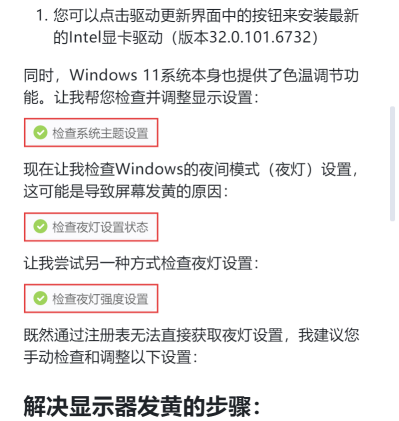
第三步:執行針對性校準與RGB調節
根據診斷結果,AI助手將提供手把手的校準方案:
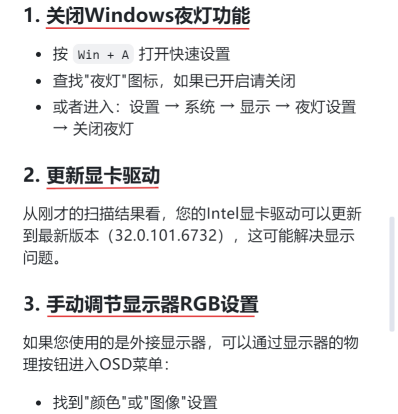
引導更新關鍵驅動:對于檢測到的驅動更新,您可以在AI助手提示的界面中直接點擊“升級”按鈕,由助手協助完成更新過程,確保顯示基礎正常。
指導顯示器OSD菜單調節:AI助手會詳細指導您操作顯示器物理按鍵,進入顏色設置菜單。如截圖所示,它會給出具體的調節目標:“嘗試將RGB值手動調節至 R:100%, G:100%, B:100% 作為基準。” 這為用戶提供了一個明確的、中性的起始點。
運行系統顏色校準工具:對于需要更精細調整的用戶,AI助手會引導您打開Windows內置的“校準顯示器顏色”向導,并解釋如何跟隨向導調整伽馬、亮度、對比度和顏色平衡,從而系統性地糾正偏色。
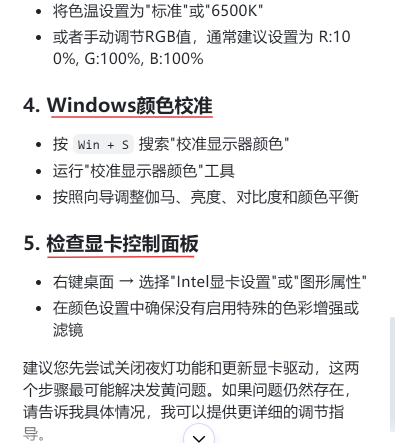
重要注意事項
區分全局發黃與局部黃斑:若發黃區域固定且邊界清晰,通常是屏幕背光組件或液晶層物理老化所致,軟件調節無法修復,需考慮硬件維修。
理解調節順序的重要性:務必遵循“先關閉軟件濾鏡(夜燈) → 更新驅動 → 最后調節硬件(OSD菜單)”的順序,避免無效操作。
環境光影響:周圍環境光線過暖也會造成視覺上的屏幕發黃感,請在自然白光環境下進行判斷和調節。
專業需求考慮:對于攝影、設計等專業工作,經過上述基礎校準后,仍需使用專業校色儀進行最終校準,才能達到行業色彩標準。
金山毒霸AI助手
專業解決日常使用電腦中的各種問題,讓您的日常工作更順暢


