當您發現Windows 11自帶的“照片”應用無法打開新型圖片格式,或運行中出現卡頓、功能異常時,及時更新通常是直接有效的解決方案。然而,系統內置應用的更新機制對普通用戶并不透明:它可能通過Microsoft Store推送,也可能隨系統更新一并發放。手動查找更新需要用戶在“設置”與“商店”之間反復切換、嘗試,過程繁瑣且結果難料。現在,【金山毒霸AI助手】為您提供了精準的智能導航。您無需再為尋找更新入口而煩惱,只需通過簡單的對話指令,助手即可為您自動完成狀態診斷,并一鍵直達正確的更新通道,讓照片查看器始終保持最佳工作狀態。
傳統方式:30分鐘 | AI助手:30秒
更新照片查看器困難的核心原因
更新渠道多樣且不明確:“照片”應用作為系統核心組件,其更新可能通過Microsoft Store(微軟商店)獨立推送,也可能被整合進 Windows Update 的系統累積更新中,用戶難以判斷當前應使用哪種方式。
應用版本狀態不透明:用戶通常無法在應用界面內直接、便捷地查看到當前安裝的具體版本號,因而無法判斷是否存在可用更新。
自動更新機制可能靜默失敗:即便開啟了商店和系統的自動更新,也可能因后臺服務、網絡策略或賬戶權限等問題而意外中斷,普通用戶難以主動發現此類問題。
新舊概念易混淆:部分用戶實際尋求的是已被Win10/Win11默認隱藏的經典 “Windows照片查看器” ,這與現代“照片”應用是不同的軟件,導致搜索方向錯誤,操作無效。
三步智能診斷與更新
第一步:通過下載并啟動金山毒霸AI助手
通過金山毒霸官方鏈接安全下載并安裝最新版AI助手。啟動軟件后,在清晰的主界面輸入框中,直接輸入您的需求,例如 【更新照片查看器】。
| 產品名稱 | 版本 | 文件大小 | 發布日期 | 操作 |
|---|---|---|---|---|
毒霸AI智能助手推薦 | 2.1.0 | 85.6MB | 2025-10-15 | 下載 |
安裝步驟
第二步:發起指令,獲得智能診斷與直達路徑
輸入指令后,AI助手將啟動智能診斷流程,為您提供清晰的行動指引:
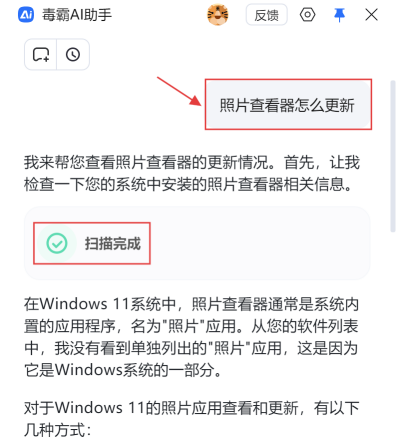
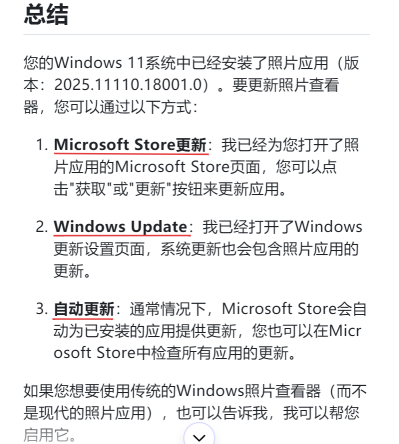
1.自動掃描并反饋應用狀態:助手會首先自動掃描系統。如截圖所示,它將向您明確報告關鍵信息:“您的Windows 11系統中已安裝‘照片’應用,當前版本為:2025.11110.18001.0。” 這為您建立了更新的基準。
2.提供多途徑方案并一鍵執行關鍵操作:基于診斷結果,助手會列出所有可行的更新路徑,并可直接為您執行關鍵跳轉:
??首選方案(商店更新):助手會說明:“最直接的更新途徑是通過Microsoft Store。” 同時,它能像截圖展示的那樣,直接為您操作:“已為您打開該應用在Microsoft Store的頁面,您可在此頁面直接點擊‘獲取更新’按鈕。”
??備用方案(系統更新):助手會補充:“此應用也可能通過Windows Update獲取更新。” 并可同步為您執行:“已為您打開Windows更新設置頁面,您可以在此檢查并安裝所有可用更新。”
3.解釋自動更新機制:助手會簡要說明Microsoft Store通常會在后臺自動處理應用更新,并可引導您如何確認商店的自動更新設置是否已開啟。
第三步:完成更新操作與獲取進階支持
在為您打開正確的操作界面后,AI助手將繼續提供支持以確保任務完成:
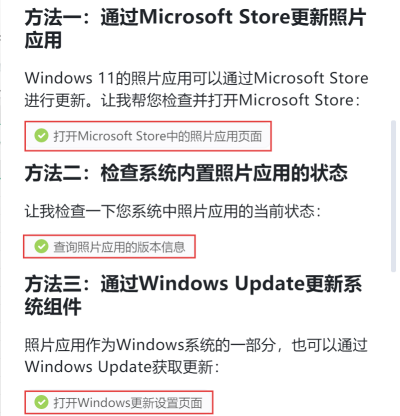
引導完成最終步驟:在已打開的商店或更新設置頁面中,助手可以繼續用文字引導您點擊確切的“更新”或“檢查更新”按鈕,完成最后一步操作。
提供傳統查看器啟用方案:如果您的真實需求是啟用經典的 “Windows照片查看器” ,助手可以明確告知此功能在Win11中默認未啟用,并能指導您通過系統“啟用或關閉Windows功能”設置安全地啟用它。
驗證更新結果:在您執行更新操作后,可以再次詢問助手 【照片應用現在是什么版本?】 ,它將重新查詢并確認更新是否成功生效。
重要注意事項
理解不同更新渠道的差異:通過Windows Update獲取的是系統累積更新,其中可能包含“照片”應用的升級,但不會單獨列出該應用條目。
確保Microsoft Store運行正常:通過商店渠道更新的前提是Microsoft Store應用本身能夠正常啟動并連接網絡。
更新后可能恢復默認設置:應用在進行大版本更新后,部分個性化設置可能會被重置,需要您重新調整。
考慮功能更強的替代軟件:如果您對系統自帶“照片”應用的功能有更高要求,在更新之余,也可以考慮安裝更專業的第三方圖片管理軟件,AI助手同樣可為此提供建議。
金山毒霸AI助手
專業解決日常使用電腦中的各種問題,讓您的日常工作更順暢


