當您在Windows 10中雙擊某個應用圖標,卻突然彈出“此應用無法運行”的提示,這種突如其來的故障無疑會打斷您的工作或娛樂。面對模糊的錯誤提示,手動排查兼容性、修復運行庫或重裝應用不僅過程繁瑣,還可能因操作不當導致問題惡化。現在,【金山毒霸AI助手】提供全新解決方案,只需一步指令,即可通過智能交互精準定位故障應用,分析問題根源,并提供針對性的修復方案,讓您的應用快速恢復正常運行。
傳統方式:30分鐘 | AI助手:30秒
應用無法運行的核心原因
應用兼容性問題:軟件版本與當前Windows 10系統版本(如22H2)存在兼容性沖突,尤其是在32位與64位環境之間。
系統運行庫缺失或損壞:.NET Framework、Visual C++ Redistributable等關鍵系統組件未安裝、版本過舊或文件損壞。
用戶權限或賬戶控制(UAC)限制:應用需要管理員權限才能運行,或當前用戶賬戶對該應用的安裝目錄沒有足夠的訪問權限。
應用本身文件損壞:軟件核心執行文件(.exe)或相關動態鏈接庫(.dll)被誤刪、感染病毒或損壞。
安全軟件誤攔截:殺毒軟件或Windows Defender將正常應用誤判為威脅,阻止其啟動。
三步智能診斷與修復應用
第一步:下載并啟動金山毒霸 AI 助手
通過金山毒霸官方鏈接安全下載并安裝最新版AI助手。啟動軟件后,清晰直觀的界面讓您立即開始故障排除流程。
| 產品名稱 | 版本 | 文件大小 | 發布日期 | 操作 |
|---|---|---|---|---|
毒霸AI智能助手推薦 | 2.1.0 | 85.6MB | 2025-10-15 | 下載 |
安裝步驟
第二步:發起修復指令,進行交互式智能診斷
在金山毒霸AI助手的輸入框中輸入 【修復無法運行的應用】 指令后,AI助手不會盲目操作,而是啟動精準的交互診斷:
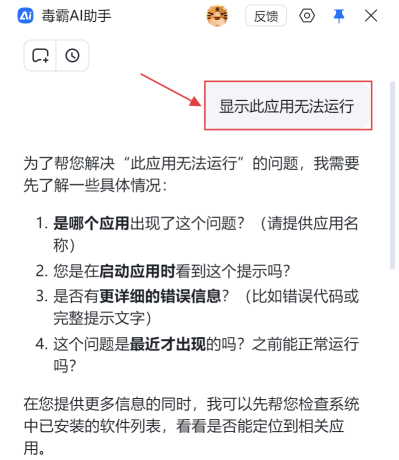
主動詢問關鍵信息:引導用戶明確問題核心,依次詢問:
??1.“是哪個應用出現了這個問題?” 并提供已安裝軟件列表供用戶參考確認。
??2.問題發生場景:是在啟動時,還是在特定操作后出現。
??3.詳細錯誤信息:是否包含錯誤代碼或完整提示文字。
??4.問題發生時間:是最近才出現,還是之前一直正常。
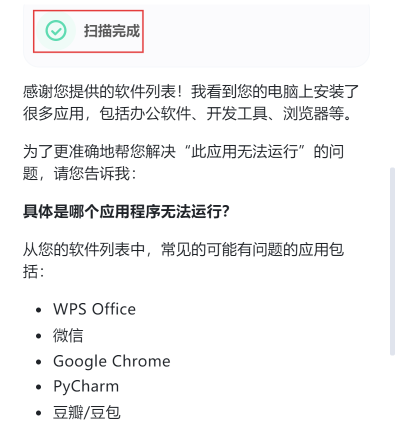
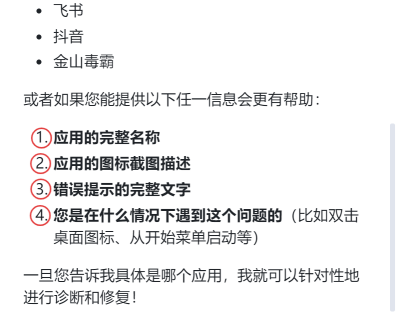
智能掃描系統環境:在用戶提供信息的同時,自動掃描系統中已安裝的軟件列表和常見系統組件狀態,為精準修復做準備。
鎖定問題目標:基于用戶反饋,AI助手將問題范圍從“所有應用”精準收窄至“特定應用”,為下一步針對性修復奠定基礎。
第三步:針對性修復與解決方案執行
一旦確定問題應用,AI助手將提供并執行一套完整的修復方案:
兼容性疑難解答:自動運行Windows內置的“程序兼容性疑難解答”,并針對該應用嘗試應用合適的兼容性模式。
系統運行庫修復與安裝:自動檢測并修復或安裝該應用所依賴的.NET Framework、Visual C++運行庫等關鍵組件。
權限重置與修復:指導或自動以管理員身份重新運行應用,或修復應用安裝目錄的訪問權限。
安全軟件白名單設置:指導用戶將受信任的應用添加到金山毒霸或Windows Defender的排除項(白名單)中,防止誤攔。
終極方案:一鍵修復式重裝:如果上述方案無效,AI助手可提供該應用的官方純凈下載鏈接,并指導用戶安全完成卸載與重裝,徹底替換損壞的文件。
重要注意事項
數據備份先行:在嘗試修復或重裝應用前,尤其是辦公類應用(如WPS),請確保相關數據已備份或已同步至云端。
留意錯誤代碼:如果錯誤提示中包含特定代碼,請完整提供給AI助手,這是診斷的關鍵線索。
區分系統級與應用級問題:如果所有應用都無法運行,可能是嚴重的系統問題,需考慮使用系統還原或重置功能。
金山毒霸AI助手
專業解決日常使用電腦中的各種問題,讓您的日常工作更順暢


