在日常工作和學習中,使用投影儀進行演示時,快速切換顯示模式是提升效率的關(guān)鍵。許多用戶雖然成功連接了投影儀,卻不知道如何快速切換顯示模式,往往需要在系統(tǒng)設(shè)置中反復操作,耽誤寶貴時間。現(xiàn)在,【金山毒霸AI助手】?提供專業(yè)指導,不僅能告訴您正確的快捷鍵,還能實時檢測顯示狀態(tài),確保每次切換都能精準到位。
傳統(tǒng)方式:30分鐘 | AI助手:30秒
投影模式切換困難的核心原因
快捷鍵知識不普及:許多用戶不知道Windows系統(tǒng)專為投影設(shè)計了快捷鍵
功能鍵組合復雜:不同品牌的筆記本電腦功能鍵設(shè)置存在差異,增加了記憶難度
模式選擇困惑:不理解四種顯示模式的具體應(yīng)用場景,難以做出正確選擇
系統(tǒng)版本差異:不同Windows版本的快捷鍵響應(yīng)可能存在細微差別
顯示狀態(tài)不直觀:無法快速了解當前投影模式狀態(tài),導致操作盲目
三步掌握投影快捷鍵使用
第一步:啟動金山毒霸 AI 助手
使用金山毒霸官方鏈接,下載并安裝最新版AI助手。啟動軟件后,在對話框中輸入【投影快捷鍵】,即可立即獲取專業(yè)指導。
| 產(chǎn)品名稱 | 版本 | 文件大小 | 發(fā)布日期 | 操作 |
|---|---|---|---|---|
毒霸AI智能助手推薦 | 2.1.0 | 85.6MB | 2025-10-15 | 下載 |
安裝步驟
第二步:學習快捷鍵核心知識
AI助手將為您系統(tǒng)講解投影快捷鍵的使用方法:
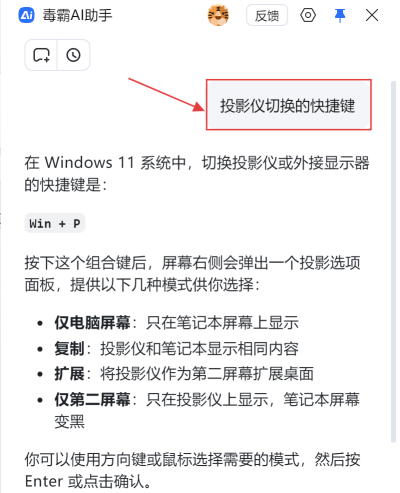

基礎(chǔ)快捷鍵:明確告知在Windows 11系統(tǒng)中,切換投影儀或外接顯示器的基礎(chǔ)快捷鍵是 Win + P
操作界面說明:詳細描述按下組合鍵后,屏幕右側(cè)會彈出的投影選項面板,包含四種顯示模式:
??僅電腦屏幕:只在筆記本屏幕上顯示,適合隱私工作
??復制:投影儀和筆記本顯示相同內(nèi)容,最適合演示場景
??擴展:將投影儀作為第二屏幕擴展桌面,提升工作效率
??僅第二屏幕:只在投影儀上顯示,筆記本屏幕變黑,節(jié)省電量
操作方式指導:說明可以使用方向鍵或鼠標選擇需要的模式,然后按Enter或點擊確認
第三步:個性化適配與實時檢測
針對不同設(shè)備可能存在的差異,AI助手提供進一步支持:
特殊設(shè)備適配:提醒用戶"如果你的筆記本鍵盤有功能鍵(Fn)鎖定,可能需要同時按 Fn + Win + P",并說明這具體取決于筆記本品牌和設(shè)置
實時狀態(tài)檢測:主動詢問"需要我?guī)湍銠z查當前的顯示設(shè)置嗎?",提供即時檢測服務(wù)
問題排查支持:如遇快捷鍵失效情況,可進一步提供驅(qū)動程序檢查、系統(tǒng)服務(wù)狀態(tài)檢測等深度解決方案
重要注意事項
系統(tǒng)兼容性:確保Windows系統(tǒng)為最新版本,避免因系統(tǒng)過舊導致快捷鍵失效
驅(qū)動完整性:保持顯卡驅(qū)動程序更新,確保顯示功能完整支持
權(quán)限要求:部分系統(tǒng)設(shè)置可能需要管理員權(quán)限,建議使用適當權(quán)限的賬戶操作
金山毒霸AI助手
專業(yè)解決日常使用電腦中的各種問題,讓您的日常工作更順暢


