當您準備重要演示時,發(fā)現(xiàn)投影儀已連接電腦卻無法顯示畫面,這種突發(fā)狀況往往讓人措手不及。手動排查顯示設置、信號源等問題不僅耗費時間,還可能因操作不當延誤重要議程。現(xiàn)在,【金山毒霸AI助手】提供智能解決方案,只需一步指令,就能快速診斷問題根源,指導您逐步恢復投影顯示,確保演示順利進行。
傳統(tǒng)方式:30分鐘 | AI助手:30秒
投影儀不顯示畫面的核心原因
顯示模式設置錯誤:電腦顯示模式設置為"僅電腦屏幕",未將畫面輸出至投影儀
信號源選擇錯誤:投影儀未切換到正確的輸入源(HDMI/VGA等),無法接收電腦信號
連接線纜故障:HDMI或VGA線纜接觸不良、接口松動或線纜本身損壞
分辨率不兼容:電腦輸出分辨率超出投影儀支持范圍,導致無法正常顯示
驅動程序異常:顯卡驅動程序問題影響信號輸出功能
三步智能解決投影顯示問題
第一步:下載并啟動金山毒霸 AI 助手
通過金山毒霸官方鏈接安全下載最新版AI助手。啟動軟件后,在對話框中輸入【修復投影顯示】指令,立即開始診斷流程。
| 產品名稱 | 版本 | 文件大小 | 發(fā)布日期 | 操作 |
|---|---|---|---|---|
毒霸AI智能助手推薦 | 2.1.0 | 85.6MB | 2025-10-15 | 下載 |
安裝步驟
第二步:智能檢測與初步解決方案
AI助手收到指令后,立即啟動全面檢測:
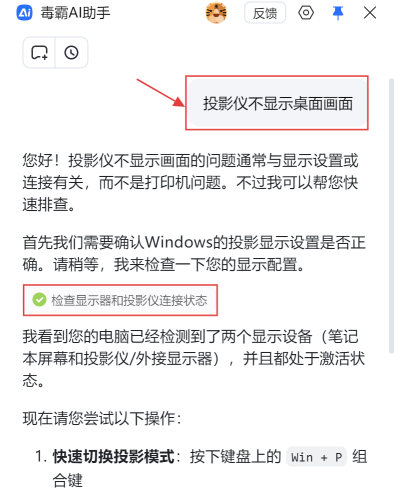
1.自動掃描顯示設備狀態(tài):快速檢測電腦顯示配置,準確識別已連接的顯示設備
2.實時狀態(tài)分析:明確反饋檢測結果,如"您的電腦已經(jīng)檢測到了兩個顯示設備,并且都處于激活狀態(tài)"
3.提供即時解決方案:基于檢測結果,立即給出具體操作指導:
??快速切換投影模式:按下鍵盤上的Win + P組合鍵
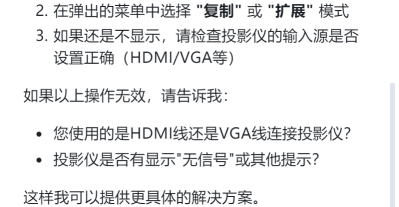
??選擇正確顯示模式:在彈出的菜單中選擇"復制"或"擴展"模式
??檢查投影儀設置:確認投影儀的輸入源設置正確(HDMI/VGA等)
第三步:深度排查與個性化指導
如果初步方案未能解決問題,AI助手將進一步提供深度排查:
交互式問題診斷:主動詢問關鍵信息:
??"您使用的是HDMI線還是VGA線連接投影儀?"
??"投影儀是否有顯示'無信號'或其他提示?"
針對性解決方案:根據(jù)用戶反饋提供具體指導:
??如果是HDMI連接,指導檢查接口版本兼容性
??如果是VGA連接,建議檢查針腳是否完好
??針對"無信號"提示,提供信號源切換詳細步驟
進階故障排除:如問題仍未解決,AI助手可進一步提供:
??顯卡驅動程序檢測與更新
??顯示分辨率適配調整
??硬件設備管理器異常排查
重要注意事項
熱插拔規(guī)范:盡量避免在設備通電狀態(tài)下插拔視頻線纜
信號源確認:連接后立即確認投影儀輸入源設置是否正確
分辨率兼容性:初次連接時選擇較低分辨率進行測試,確認正常后再調整至最佳分辨率
金山毒霸AI助手
專業(yè)解決日常使用電腦中的各種問題,讓您的日常工作更順暢


