當您需要進行重要演示或會議分享,卻發現電腦無法正常連接投影儀時,手動調試各種顯示設置不僅過程繁瑣,還可能因操作不當導致演示中斷。現在,【金山毒霸AI助手】提供全新解決方案,只需一步指令,即可智能檢測顯示環境,自動打開設置界面,并提供完整的連接指導,讓投影儀連接變得簡單可靠。
傳統方式:復雜耗時手動操作繁瑣,平均需要30分鐘
搜索錯誤信息
診斷問題根源
尋找可信資源
手動下載安裝
重啟驗證結果
傳統方式:30分鐘 | AI助手:30秒
AI助手:智能快捷一句話描述問題,AI自動診斷修復
智能診斷:自動識別問題根源
安全修復:官方安全資源保障
極速解決:平均30秒完成修復
電腦連接不上投影儀的核心原因
物理連接不可靠:?HDMI、VGA或DisplayPort線纜松動、損壞或接觸不良,導致信號傳輸中斷。
輸入源選擇錯誤:?投影儀未切換到正確的信號輸入源(如HDMI1、VGA等),無法接收電腦輸出信號。
顯示模式配置不當:?電腦顯示模式設置為"僅電腦屏幕",未切換到復制或擴展模式,導致信號無法輸出到投影儀。
分辨率與刷新率不匹配:?電腦輸出分辨率或刷新率超出投影儀支持范圍,導致投影儀無法正常顯示。
驅動程序問題:?顯卡驅動程序過時或損壞,影響外部顯示設備的識別與輸出功能。
三步智能完成投影儀連接
第一步:下載并啟動金山毒霸 AI 助手
通過金山毒霸官方鏈接安全下載并安裝最新版AI助手。啟動軟件后,清晰直觀的界面讓您立即開始連接流程。
兼容Windows 11,Windows 10,Windows 8/8.1,Windows 7以及各主流版本
| 產品名稱 | 版本 | 文件大小 | 發布日期 | 操作 |
|---|---|---|---|---|
毒霸AI智能助手推薦 | 2.1.0 | 85.6MB | 2025-10-15 | 下載 |
安裝步驟
1
點擊下載毒霸AI智能助手
2
雙擊安裝包等待安裝完成
3
通過加速球喚醒AI助手
第二步:發起連接指令,智能檢測顯示環境
在金山毒霸AI助手的輸入框中輸入 【連接投影儀】 指令后,AI助手立即啟動智能檢測與導航:
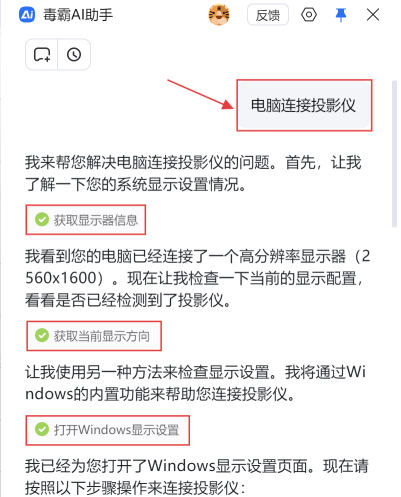
???????系統顯示狀態分析:?自動獲取顯示器信息,準確識別當前電腦顯示配置。
投影儀設備檢測:?主動檢查系統是否已檢測到投影儀設備,為后續連接提供基礎狀態判斷。
???????設置界面一鍵開啟:?自動打開Windows顯示設置專屬頁面,跳過手動查找的繁瑣過程。
連接狀態實時監測:?通過系統內置功能持續監測外部顯示設備連接狀態,確保及時發現新設備。
第三步:完整連接指導與故障排查
基于檢測結果,AI助手提供全方位的連接指導:
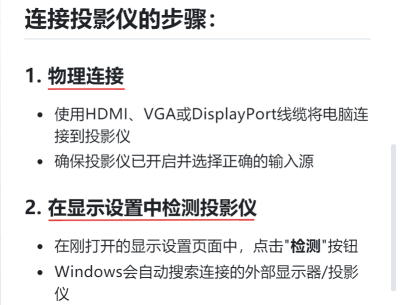
物理連接規范指導:
??使用HDMI、VGA或DisplayPort線纜可靠連接電腦與投影儀
??確保投影儀已開啟并選擇正確的輸入源
系統設置完整流程:
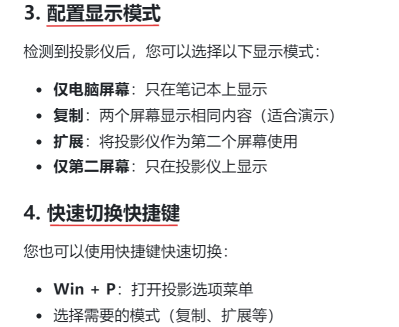
??設備檢測:?在顯示設置頁面中點擊"檢測"按鈕,讓Windows自動搜索連接的投影儀
??模式選擇:?檢測成功后,提供四種顯示模式的完整說明:
????????????????1.僅電腦屏幕:只在筆記本上顯示
????????????????2.復制:兩個屏幕顯示相同內容(最適合演示場景)
????????????????3.擴展:將投影儀作為第二個屏幕使用
????????????????4.僅第二屏幕:只在投影儀上顯示
??快速切換方案:?指導使用Win + P快捷鍵快速打開投影選項菜單,即時切換顯示模式
顯示效果優化方案:
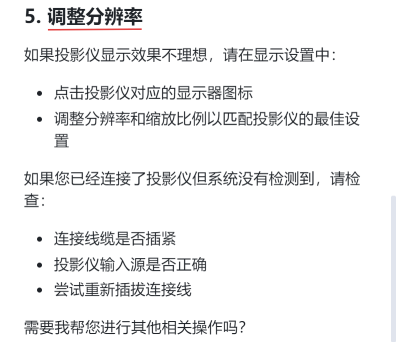
??點擊投影儀對應的顯示器圖標,調整分辨率與縮放比例以匹配投影儀最佳設置
??針對不同投影儀型號提供分辨率設置建議,確保顯示效果清晰穩定
連接故障專業排查:
???如系統未檢測到投影儀,提供完整的排查方案:
????檢查連接線纜是否插緊
????確認投影儀輸入源選擇正確
????嘗試重新插拔連接線喚醒設備
持續技術支持承諾:?主動詢問"需要我幫您進行其他相關操作嗎?",確保連接問題徹底解決。
重要注意事項
熱插拔風險:?盡量避免在設備開機狀態下插拔視頻線纜,確需熱插拔時應先降低設備亮度。
電源干擾防護:?將電腦和投影儀連接到同一電源回路,避免地電位差導致顯示干擾或設備損壞。
備用方案準備:?重要場合準備轉接頭和備用線纜,應對不同接口的投影設備。
金山毒霸AI助手
專業解決日常使用電腦中的各種問題,讓您的日常工作更順暢


