傳統方式:30分鐘 | AI助手:30秒
當您點擊Windows開始菜單卻毫無反應,或是菜單彈出后立即消失,這種系統核心功能的突然失效無疑會嚴重影響電腦的正常使用。手動嘗試重啟資源管理器、修改注冊表或運行系統修復命令不僅操作復雜,還可能因誤操作帶來更大風險。現在,【金山毒霸 AI 助手】推出全新解決方案,只需一步指令,即可智能診斷開始菜單故障,自動修復系統組件問題,讓開始菜單功能快速恢復正常。
開始菜單無法打開的核心原因
Shell體驗包故障:Windows Shell Experience Host組件損壞或運行異常,直接影響開始菜單的顯示功能
系統緩存文件損壞:開始菜單相關的緩存數據損壞或配置錯誤,導致菜單加載失敗
Windows Explorer異常:資源管理器進程運行不穩定或出現沖突,影響開始菜單的正常調用
系統更新兼容性問題:Windows更新后出現組件兼容性沖突,導致開始菜單功能失效
用戶配置文件錯誤:當前用戶配置文件損壞,影響開始菜單的個性化設置加載
三步智能修復開始菜單
第一步:下載并啟動金山毒霸 AI 助手
通過金山毒霸官方鏈接安全下載并安裝最新版AI助手。啟動軟件后,清晰直觀的界面讓您立即開始修復流程。
第二步:發起修復指令,檢查系統組件狀態
在金山毒霸AI助手的輸入框中輸入 【開始菜單修復】 指令后,AI助手立即啟動系統檢測流程:
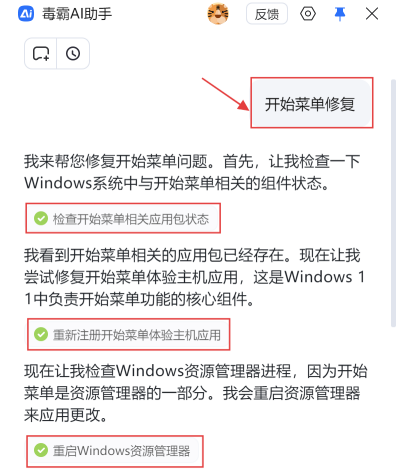
應用包狀態檢查:自動檢查Windows系統中與開始菜單相關的應用包狀態
組件存在確認:確認開始菜單相關的應用包已經存在且完整
核心組件識別:定位開始菜單體驗主機應用為Windows系統中負責開始菜單功能的核心組件
第三步:執行核心修復操作與效果驗證
基于檢測結果,AI助手執行針對性的修復操作:
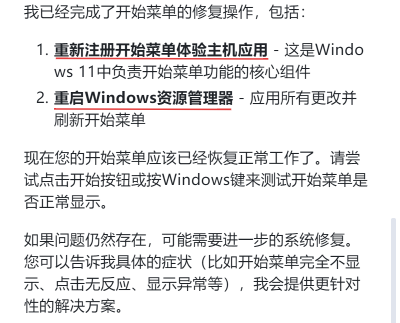
核心組件重新注冊:
??重新注冊開始菜單體驗主機應用,修復核心功能組件;明確說明這是Windows系統中負責開始菜單功能的核心組件
資源管理器重啟:
??自動重啟Windows資源管理器進程;應用所有更改并刷新開始菜單顯示
修復操作總結:
??重新注冊開始菜單體驗主機應用 - 修復核心功能組件;重啟Windows資源管理器 - 應用更改并刷新開始菜單
效果驗證指導:
??提示用戶"請嘗試點擊開始按鈕或按Windows鍵來測試開始菜單是否正常顯示";提供測試方法,確保修復效果可驗證
后續服務支持:
??如問題仍然存在,提供進一步系統修復的可能性;邀請用戶反饋具體癥狀;承諾提供更針對性的解決方案
日常維護:預防開始菜單問題復發
定期系統組件檢查:每月使用AI助手掃描一次系統核心組件狀態
及時安裝系統更新:保持Windows系統處于最新狀態,修復已知漏洞
避免非官方優化工具:謹慎使用第三方系統優化工具,防止誤刪系統組件
用戶配置文件備份:定期備份用戶配置文件,便于出現問題快速恢復
文章總結
開始菜單無法打開多因系統組件損壞、緩存錯誤或服務異常導致。【金山毒霸 AI 助手】通過"全面診斷-智能修復-功能驗證"的三步流程,能精準定位開始菜單故障根源,自動完成組件修復與服務重置。無論是Shell組件損壞,還是資源管理器異常,都能通過一句話指令快速解決,讓您的系統核心功能始終保持穩定可靠。
金山毒霸AI助手
專業解決日常使用電腦中的各種問題,讓您的日常工作更順暢


