傳統方式:30分鐘 | AI助手:30秒
當您在會議中途、戶外辦公或長途旅行中,筆記本電腦電量急速下降,不得不四處尋找電源插座時,這種"電量焦慮"無疑會嚴重影響工作效率與移動體驗。手動調整系統電源選項、管理后臺進程或區分睡眠與休眠模式不僅復雜難懂,更可能因設置不當導致電量繼續快速消耗。現在,【金山毒霸 AI 助手】推出2025年最新電源管理模式,只需一步指令,即可智能診斷耗電元兇,精準優化關機、睡眠與休眠設置,讓電池續航得到顯著提升,操作簡單明了,適合所有用戶群體。
筆記本電腦耗電快的核心誘因
系統電源計劃設置不當:系統長期處于"高性能"模式,或自定義電源計劃中處理器、顯卡等組件始終維持高功耗狀態。
后臺程序與服務持續運行:大量應用在后臺活動,頻繁喚醒系統;系統更新、云同步等服務在睡眠模式下仍保持網絡連接消耗電量。
硬件與外設待機功耗高:屏幕亮度自動調節失靈保持高亮;Wi-Fi、藍牙模塊持續掃描;外接USB設備未移除而持續供電。
對電源模式理解與使用誤區:混淆睡眠與休眠的區別,在長時間離開時錯誤使用睡眠模式,導致電量在待機中持續消耗。
三步智能優化電源模式與續航
第一步:下載并啟動金山毒霸 AI 助手
通過金山毒霸官方鏈接安全下載并安裝最新版AI助手。完成安裝后啟動軟件,其直觀的界面設計讓您無需專業知識即可開始優化電源設置。
| 產品名稱 | 版本 | 文件大小 | 發布日期 | 操作 |
|---|---|---|---|---|
毒霸AI智能助手推薦 | 2.1.0 | 85.6MB | 2025-10-15 | 下載 |
安裝步驟
第二步:發起電源優化指令,分析當前電源計劃
在金山毒霸AI助手的輸入框中,直接輸入 【電源模式優化】 指令。AI助手將立即響應,首先自動獲取并分析當前的電源計劃設置。它會明確告知您檢測到的電源計劃狀態,同時,助手會根據不同使用場景,清晰解釋兩種主要模式的特點:
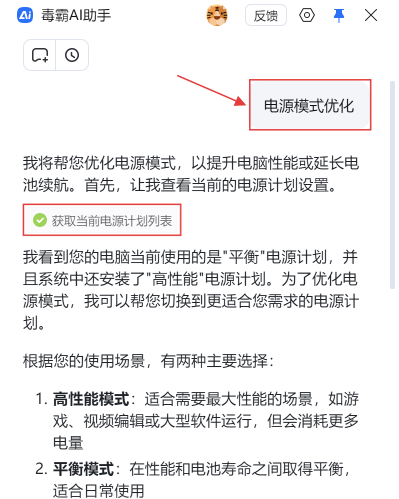
高性能模式:適合需要最大性能的場景,如游戲、視頻編輯或大型軟件運行,但會消耗更多電量
平衡模式:在性能和電池壽命之間取得平衡,適合日常使用
第三步:執行電源計劃切換與提供優化建議
根據診斷結果和使用需求,AI助手將執行具體的優化操作:
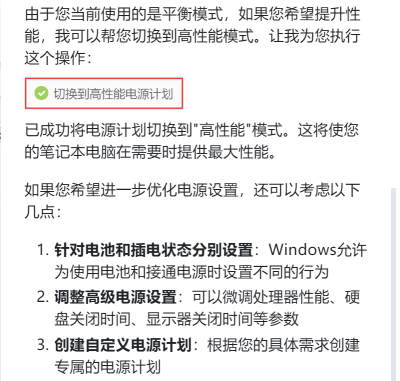
一鍵切換電源計劃:如果您希望提升性能,助手會立即執行切換到高性能電源計劃的操作,并確認"已成功將電源計劃切換到'高性能'模式。這將使您的筆記本電腦在需要時提供最大性能。"
提供進階優化指引:完成基本模式切換后,助手還會提供進一步的優化建議:
??????針對電池和插電狀態分別設置:Windows允許為使用電池和接通電源時設置不同的行為
??????調整高級電源設置:可以微調處理器性能、硬盤關閉時間、顯示器關閉時間等參數
??????創建自定義電源計劃:根據您的具體需求創建專屬的電源計劃
日常維護:保持最佳電池續航
定期電源健康檢測:每月使用金山毒霸AI助手掃描一次【電源與性能優化】,及時調整不當設置。
培養良好使用習慣:暫時不用時手動觸發睡眠;長時間不用或需要最大程度省電時使用休眠或關機。
外設管理意識:不使用的外接設備及時拔除;關閉不用的無線連接如藍牙。
系統更新后復查:主要的Windows系統更新后,使用AI助手重新檢測電源相關設置,避免默認設置被重置。
文章總結
筆記本電腦耗電快,往往源于不當的電源計劃、活躍的后臺進程、硬件設置以及混淆睡眠與休眠模式。【金山毒霸 AI 助手】通過"全面診斷 - 精準優化 - 模式引導"的三步流程,不僅能智能調整系統功耗設置,管理后臺活動,更能清晰解釋并幫助您設置最適合的電源模式(關機、睡眠、休眠)。無論是商務出差還是日常移動辦公,都能通過一句話指令最大化電池續航,讓您徹底擺脫"電量焦慮"。
金山毒霸AI助手
專業解決日常使用電腦中的各種問題,讓您的日常工作更順暢


