傳統方式:30分鐘 | AI助手:30秒
當您在緊張工作或激烈游戲中,鼠標指針突然卡住、移動遲滯或完全失靈,而鼠標本身指示燈卻正常亮起,這種情況無疑讓人倍感焦躁。手動排查USB接口、驅動配置或系統設置不僅步驟繁瑣,還可能因誤操作導致問題復雜化。別擔心,【金山毒霸 AI 助手】推出2025年最新解決方案,只需一步指令,即可智能診斷并精準修復絕大多數軟件類鼠標失靈問題,讓光標控制權立刻恢復,操作簡單,新手用戶也能輕松應對。
鼠標光標無法移動的核心誘因
驅動程序沖突或過期:鼠標驅動程序與系統更新后不兼容、版本過舊或配置文件損壞,導致系統指令無法正確傳達至硬件。
USB端口供電或管理異常:USB端口驅動異常、電源管理策略過于激進、或USB根集線器配置錯誤,造成供電不穩或間歇性斷開。
系統服務與進程占用:關鍵系統服務未正常運行,或后臺某些軟件進程占用了鼠標設備,導致資源沖突。
指針速度與增強功能設置錯誤:系統鼠標指針速度被設置為極端值,或“提高指針精確度”等增強功能出現異常,干擾了正常移動。
臨時系統文件與注冊表錯誤:系統緩存臨時故障,或與鼠標相關的注冊表鍵值損壞,影響了硬件的正常識別與調用。
三步智能修復鼠標失靈問題
第一步:下載并啟動金山毒霸 AI 助手
通過金山毒霸官方網站安全下載并安裝最新版AI助手。完成安裝后啟動軟件,其直觀清晰的主界面讓您無需任何專業知識和復雜配置,即可開始解決問題。
| 產品名稱 | 版本 | 文件大小 | 發布日期 | 操作 |
|---|---|---|---|---|
毒霸AI智能助手推薦 | 2.1.0 | 85.6MB | 2025-10-15 | 下載 |
安裝步驟
第二步:發起鼠標故障修復指令,全面診斷問題根源
在金山毒霸AI助手的輸入框中,直接輸入 【鼠標光標失靈修復】 指令。AI助手將立即響應,首先搜索并分析可能導致鼠標無法移動的各種原因。隨后,它會自動執行一系列全面的檢測流程:
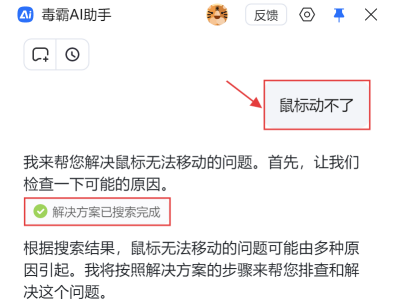
1.檢查鼠標設備狀態:使用PowerShell命令獲取設備管理器中的鼠標設備信息,識別系統中的所有鼠標設備,并確認其狀態均為"OK"。
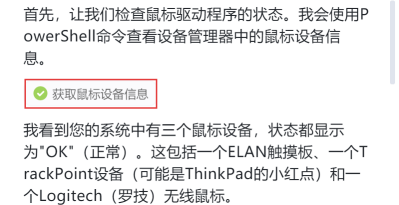
2.嘗試更新驅動程序:通過卸載鼠標設備并讓Windows自動重新安裝的方式嘗試更新驅動。
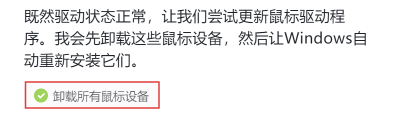
3.重新掃描硬件設備:使用設備管理器的devcon工具重新掃描硬件,確保設備被正確識別。
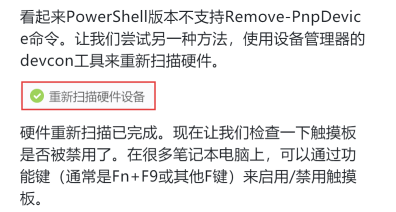
4.檢查觸摸板狀態:查找并確認觸摸板設備狀態正常,硬件和驅動均無異常。
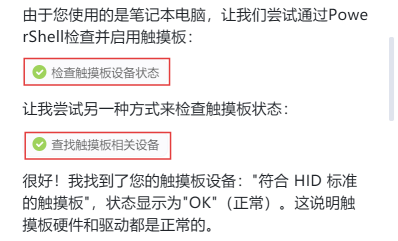
5.檢查Windows鼠標設置:獲取鼠標設置參數,確認基本設置正常。
6.檢查鼠標鍵功能:驗證"鼠標鍵"功能是否被意外啟用。
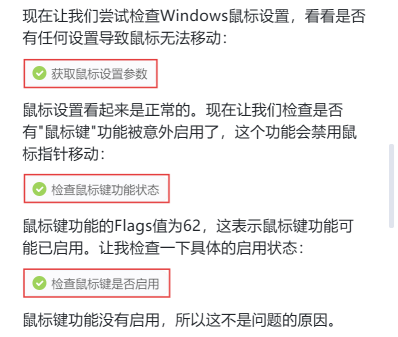
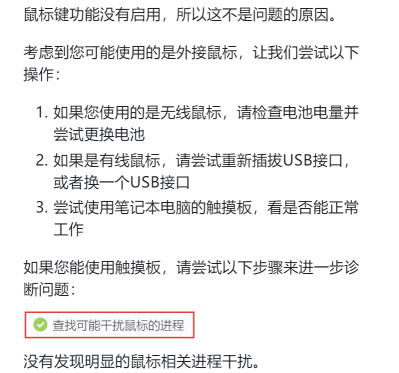
7.排查進程干擾:查找可能干擾鼠標正常工作的進程。
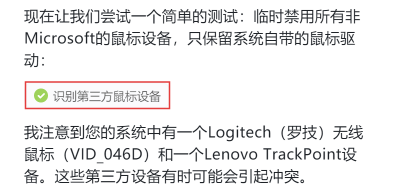
8.識別第三方設備:特別關注系統中的第三方鼠標設備,這些設備可能引起沖突。
第三步:引導式排查與針對性解決方案
根據全面診斷結果,AI助手會提供清晰的排查指引和解決方案:
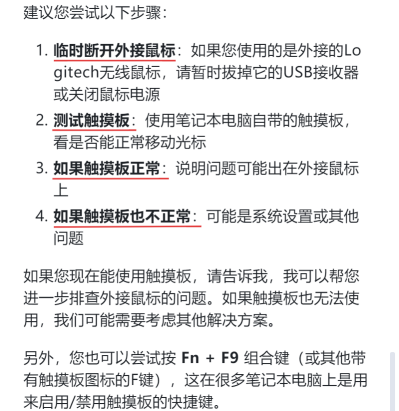
提供明確的排查步驟:
??1.如果您使用的是無線鼠標,請檢查電池電量并嘗試更換電池
??2.如果是有線鼠標,請嘗試重新插拔USB接口,或更換USB接口
??3.嘗試使用筆記本電腦的觸摸板,看是否能正常工作
分層診斷建議:
??如果觸摸板正常工作:說明問題可能出在外接鼠標本身
??如果觸摸板也無法使用:可能是系統設置或其他問題
快捷鍵操作指引:建議嘗試按 Fn + F9 組合鍵,這在很多筆記本電腦上是啟用/禁用觸摸板的快捷鍵
沖突解決建議:針對檢測到的第三方設備,建議臨時斷開外接鼠標,測試觸摸板功能,以判斷問題來源
交互式跟進:助手會詢問排查結果,根據您的反饋提供進一步的針對性幫助
日常維護:避免鼠標失靈問題反復出現
定期外設健康檢測:每月使用金山毒霸AI助手掃描一次【外設驅動狀態】,及時更新鼠標驅動,防范于未然。
良好的連接習慣:盡量避免使用劣質USB擴展塢,并定期清理USB端口灰塵。
智能修復預備:在進行大的系統更新前,使用AI助手進行一次全面的外設健康檢查。遇到光標卡頓失靈時,養成首先對AI助手輸入“鼠標光標失靈修復”指令的習慣,快速定位并解決問題。
文章總結
鼠標物理完好但光標無法移動,多由驅動沖突、USB電源管理異常、系統服務未運行或設置錯誤導致。【金山毒霸 AI 助手】通過“智能診斷 - 精準修復 - 驗證引導”的三步流程,能自動修復絕大多數軟件層面的設置與驅動問題,并提供清晰的硬件排查路徑。無論是工作中的突然卡頓,還是游戲時的操作失靈,都能通過一句話指令快速恢復光標的流暢控制,確保您的操作體驗始終連貫高效。
金山毒霸AI助手
專業解決日常使用電腦中的各種問題,讓您的日常工作更順暢


