當你發現電腦屏幕亮度異常昏暗,或無論怎么調節亮度滑塊都毫無反應時,是否曾因視覺疲勞而煩躁不已?手動排查系統設置、驅動程序、硬件故障,往往像在黑暗中摸索,耗時又低效。別擔心,【金山毒霸 AI 助手】可助你三步搞定 —— 從智能檢測到精準修復,讓屏幕亮度回歸舒適狀態,小白也能輕松操作。
傳統方式:30分鐘 | AI助手:30秒
屏幕亮度異常的四大核心誘因
系統設置誤調或鎖定:亮度滑塊被拉至最低、第三方軟件鎖定亮度,或筆記本快捷鍵驅動異常,導致調節失效。
顯卡驅動異常:驅動版本過舊、損壞或與系統不兼容,尤其是驅動更新后適配不當,易引發亮度無法調節。
電源與品牌軟件限制:電腦處于節能模式時系統限制亮度;聯想 Vantage、戴爾 Command Center 等品牌硬件管理軟件可能鎖定亮度設置。
硬件故障:屏幕背光組件、亮度調節電路損壞或筆記本屏幕排線接觸不良,這類硬件問題需專業檢測。
三步快速解決電腦亮度調節問題
第一步:下載并啟動金山毒霸 AI 助手
| 產品名稱 | 版本 | 文件大小 | 發布日期 | 操作 |
|---|---|---|---|---|
毒霸AI智能助手推薦 | 2.1.0 | 85.6MB | 2025-10-15 | 下載 |
安裝步驟
一鍵下載 AI 助手,安裝完成后啟動軟件,進入主交互界面,操作簡潔無需復雜配置。
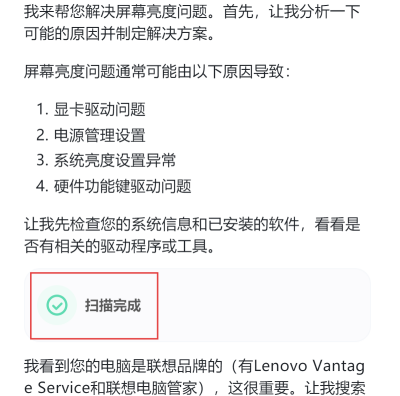
第二步:發起屏幕亮度修復指令,多維度智能檢測
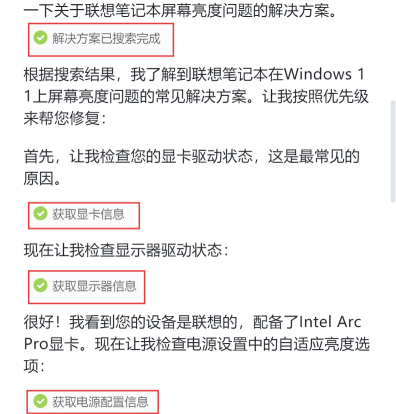
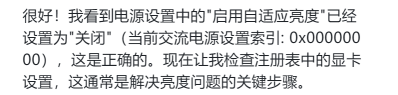
在毒霸 AI 助手輸入框中輸入【屏幕亮度修復】指令。助手會先分析亮度異常的可能誘因,涵蓋顯卡驅動、電源管理設置、系統亮度配置、硬件功能鍵驅動等維度。若你的電腦是聯想等品牌機型,助手會針對性檢索專屬解決方案,依次檢查顯卡驅動狀態、顯示器驅動信息、電源設置里的自適應亮度選項,還會深入注冊表,檢測控制顯卡亮度功能的關鍵值(如FeatureTestControl)是否處于正常參數。

第三步:精準修復關鍵項,重啟生效并驗證
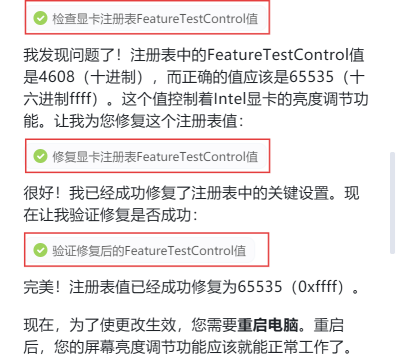
根據檢測結果,助手會對異常配置進行修復,例如將注冊表中控制亮度的關鍵值(如FeatureTestControl)調整至正確參數;若你的電腦是品牌機型,還會同步檢查對應的硬件管理軟件(如聯想 Vantage)亮度設置。修復完成后,需重啟電腦使更改生效,重啟后可通過調節亮度滑塊或快捷鍵,驗證屏幕亮度調節是否恢復正常。
日常維護與預防建議
定期用毒霸 AI 助手掃描系統,及時修復亮度、驅動潛在異常;
避免安裝來路不明的系統優化軟件,防止惡意鎖定亮度;
顯卡驅動更新后若出問題,用 “驅動回滾” 功能恢復穩定版本。
文章總結
屏幕亮度太暗或無法調節,根源多是設置誤調、驅動異常或電源限制在 “作祟”。【金山毒霸 AI 助手】的三步解決方案,將復雜的排查流程簡化為 “智能掃描 - 自動修復 - 按需排查”,既能解決軟件層面的問題,又能給出硬件排查的明確指引。無論是職場辦公還是日常娛樂,都能讓你快速擺脫屏幕亮度的困擾,享受舒適的視覺體驗。別再讓昏暗的屏幕影響你的工作效率和心情,試試金山毒霸 AI 助手,讓亮度調節難題迎刃而解。
金山毒霸AI助手
專業解決日常使用電腦中的各種問題,讓您的日常工作更順暢


