毒霸AI助手安全下載官方版
面對 C 盤爆紅?空間告急的難題,普通用戶常因分不清系統文件與垃圾文件?找不到安全清 理路徑而束手無策 —— 而金山毒霸針對性推出的【毒霸 AI 助手】,正是攻克這一痛點的 “利器”?它憑借智能文件分析與空間優化模型,將復雜的 C 盤清理流程簡化到 “一句話”: 不管是冗余緩存堆積?大文件誤存,還是垃圾文件不敢刪,用戶無需掌握專業知識,只需用日 常語言描述 “C 盤清理” 需求,就能快速獲得精準且安全的清理方案,高效釋放磁盤空間? 本文將詳細拆解,如何借助這款工具輕松搞定 C 盤空間優化?
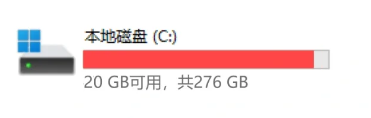
C 盤為何容易變滿?四大核心原因
1. 系統與軟件的 “默認占用”
Windows 系統本身需占用大量空間,包含系統文件、注冊表,且系統更新后舊安裝包常殘留,不會自動刪除;
多數軟件默認安裝路徑為 C 盤的 “Program Files” 或 “Program Files (x86)” 文件夾,長期累積安裝會持續擠占 C 盤容量。
2. 用戶文件的 “誤存習慣”
很多用戶習慣將下載的文件、文檔、照片、視頻直接保存在 C 盤 —— 而 “桌面”“我的文檔”“下載” 等常用文件夾默認歸屬 C 盤,一旦存入高清視頻、大型安裝包等大文件,會快速消耗剩余空間。
3. 緩存與臨時文件的 “持續堆積”
瀏覽器緩存:Chrome、Edge 等瀏覽器的緩存文件會隨使用時間增大,尤其常瀏覽視頻、圖片的用戶,緩存占用更明顯;
系統與軟件臨時文件:系統更新、軟件運行時生成的臨時文件(如 “Temp” 文件夾內容),若未及時清理會不斷累積;
軟件緩存:微信、QQ 的聊天記錄(含視頻、文件)、辦公軟件的臨時備份文件,默認均存儲在 C 盤對應目錄,長期使用后占用空間顯著。
4. 隱藏冗余文件的 “隱性消耗”
回收站文件:刪除的文件暫存回收站,若長期不清空,占用空間仍計入 C 盤;
系統日志與舊驅動:系統日志文件(如 “Windows Logs”)、舊驅動安裝包(如 “DriverStore” 文件夾內容)會默默占用空間,用戶難察覺;
休眠文件與虛擬內存:啟用休眠功能的電腦會生成 “hiberfil.sys” 大文件,虛擬內存(頁面文件)默認也在 C 盤,若設置過大,會進一步消耗空間。
用毒霸 AI 助手:一句話搞定 C 盤清理
對于 C 盤清理時頻繁出現的 “分不清系統文件不敢刪”“手動清理步驟繁瑣”,或是垃圾文件反復堆積、釋放空間不徹底的情況,可借助工具高效解決,金山毒霸專為 C 盤空間的問題進行了專業的優化。
第一步:下載并打開工具
點擊鏈接一鍵下載毒霸 AI 助手,安裝完成后啟動軟件。
| 產品名稱 | 版本 | 文件大小 | 發布日期 | 操作 |
|---|---|---|---|---|
毒霸AI智能助手推薦 | 2.1.0 | 85.6MB | 2025-10-15 | 下載 |
安裝步驟
第二步:發起清理指令
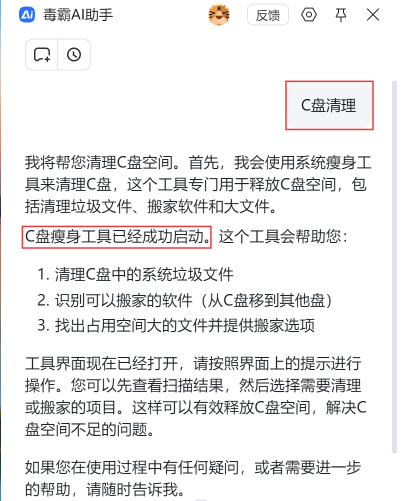
進入毒霸 AI 助手界面,直接輸入【C 盤清理】指令。此時助手會自動響應,提示:“我將幫您清理 C 盤空間。首先,我會使用系統瘦身工具來清理 C 盤,這個工具專門用于釋放 C 盤空間,包括清理垃圾文件、搬家軟件和大文件。C 盤瘦身工具已經成功啟動…… 您可先查看掃描結果,再選擇需要清理或搬家的項目。”
第三步:一鍵完成清理
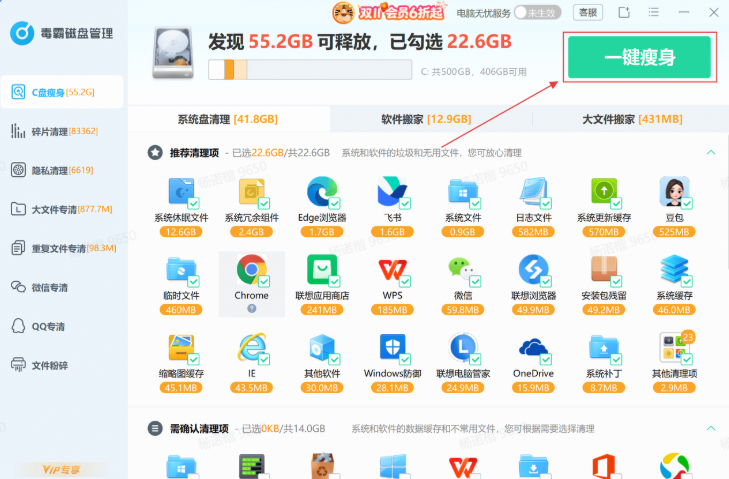
等待工具掃描完成后,界面會顯示可釋放空間詳情。確認推薦清理項后,點擊【一鍵瘦身】,即可完成 C 盤清理。
文章總結
說到底,C 盤之所以總 “告急”,無非是系統和軟件默認占了不少空間、自己不小心存了大文件在里面,再加上那些看不見的緩存和冗余文件在悄悄 “吃” 容量。但你也不用犯愁,有了【金山毒霸 AI 助手】,這些問題都能輕松解決 —— 下載工具后,只需要說一句 “C 盤清理”,等它掃描完點擊 “一鍵瘦身”,幾十 G 的空間就能安全釋放,再也不用為 C 盤滿的事兒頭疼了。
金山毒霸AI助手
專業解決日常使用電腦中的各種問題,讓您的日常工作更順暢


